안녕하세요, 포인투랩입니다! 😊
웹 서핑을 하다 궁금한 게 생기면 매번 새 탭을 열어 검색하느라 번거로우셨죠? 크롬 브라우저를 이용하면 그런 수고를 덜 수 있게 되었습니다. 크롬 브라우저에 AI 비서, Gemini가 들어왔기 때문인데요.
평소 크롬 브라우저를 자주 사용하시는 분들이라면 달라진 점을 알고 계셨을 것 같아요. 브라우저 우측 상단에 새롭게 생긴 ‘Gemini에게 물어보기’ 버튼, 발견하셨나요? 이 버튼을 이용하면 웹 서핑 중 궁금한 점이 생겼을 때 바로 제미나이에게 물어보고 답변을 받을 수 있습니다.
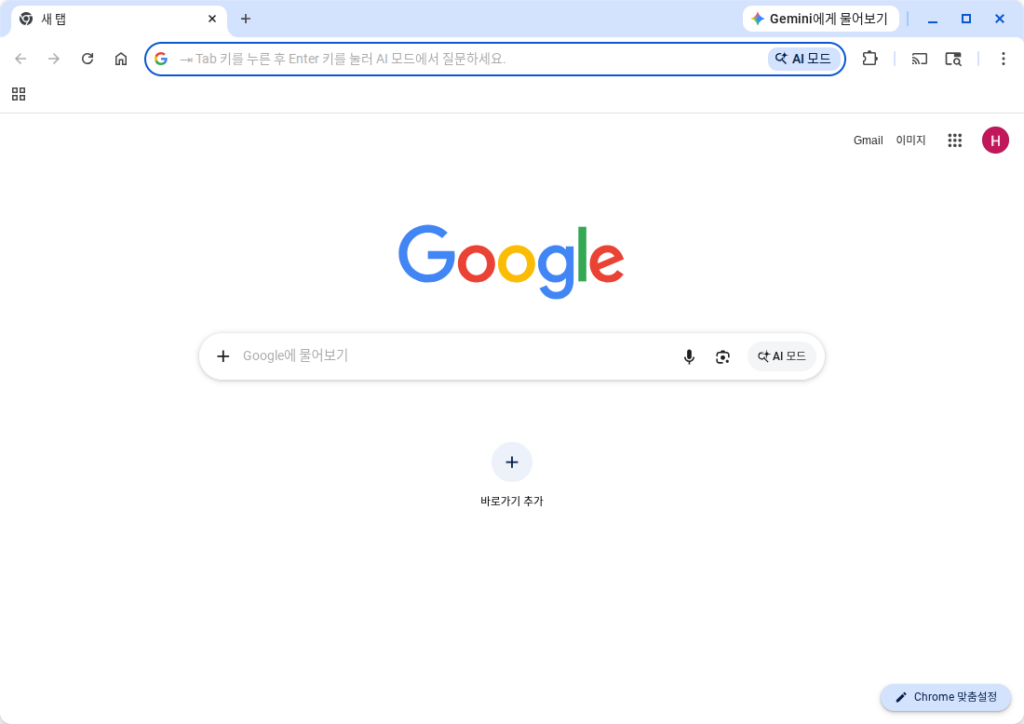
다만 크롬에서 Gemini를 이용하려면 몇 가지 확인해야 할 부분이 있어요. 우선 이 기능은 만 18세 이상으로 설정된 구글 계정에서만 사용할 수 있어요. 그다음으로 사용 중인 크롬 브라우저가 최신 버전인지, 그리고 내 계정으로 브라우저에 로그인이 잘 되어 있는지도 꼭 확인해 주세요. 마지막으로 사용하는 기기가 크롬북이라면 현재까지 이 기능은 크롬북 플러스(Chromebook Plus)에서만 지원된다는 점 참고해 주세요.
사이드 패널 활용하기
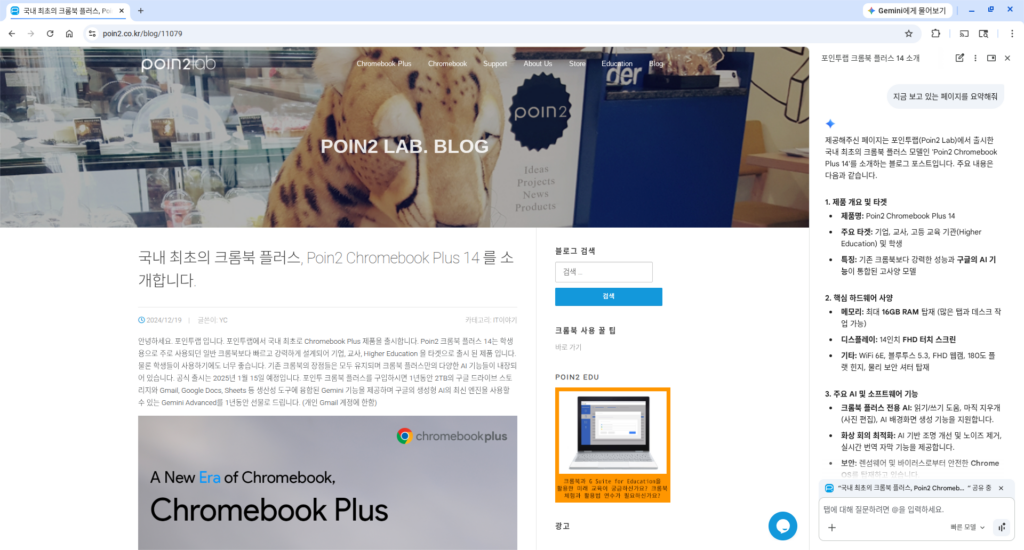
모든 준비가 끝났다면 ‘Gemini에게 물어보기’를 클릭해 보세요. 그러면 화면 오른쪽에 ‘사이드 패널’이 나타납니다. 이 기능의 진짜 강점은 제미나이가 여러분이 지금 보고 있는 화면 내용을 실시간으로 이해하고 있다는 점이에요.
예를 들어, 긴 뉴스 기사나 복잡한 자료를 읽을 때 “지금 보고 있는 페이지를 요약해 줘”라고 입력해 보세요. 제미나이가 핵심 내용만 빠르게 정리해 줍니다.
뿐만 아니라 “지난 번에 찾았던 성수동 카페 목록을 다시 보여줘.”와 같이 과거 방문 기록을 검색할 수 있고, @를 이용해 여러 탭을 선택하면 각 탭에 있는 내용을 비교 분석하는 것도 가능해 졌어요.
요약이나 검색 외에도 지금 읽고 있는 글에서 궁금한 점이 생기면 언제든 사이드 패널에 질문을 던져보세요. 작업의 흐름을 깨지 않고도 그 자리에서 바로 답을 얻을 수 있을 거예요.
Gemini Live로 대화하기
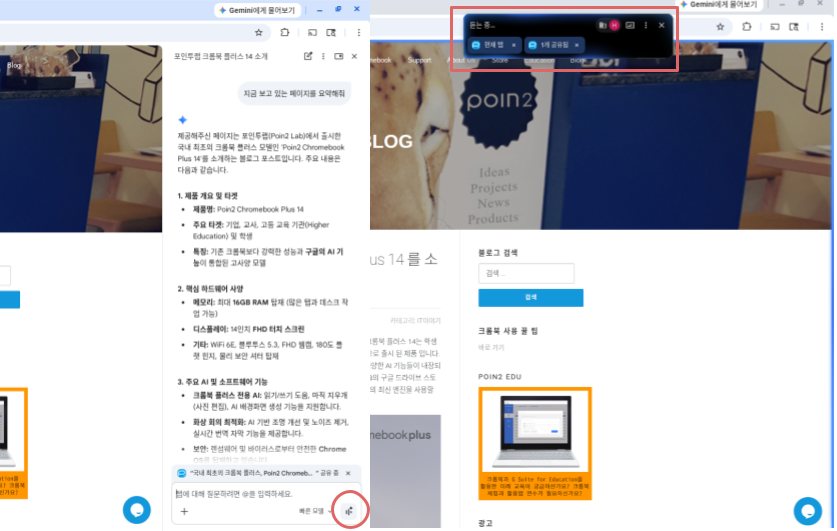
키보드로 질문을 입력하기 번거롭거나 손을 자유롭게 쓰기 어려운 상황이라면 Gemini Live 기능을 활용해 보세요. 사이드 패널 하단의 텍스트 상자 옆에 있는 Live 대화 아이콘을 클릭하기만 하면 됩니다.
Gemini Live의 가장 큰 매력은 음성만으로 지금 보고 있는 웹페이지를 자유롭게 탐색할 수 있다는 점이에요. 옆에 있는 사람과 대화하듯 자연스럽게 정보를 찾고 페이지를 제어해 보세요.
이외에도 웹 페이지의 이미지를 클릭해 바로 수정하거나, AI가 직접 웹사이트를 돌아다니며 예약과 쇼핑을 돕는 자동 탐색 같은 편리한 기능들이 공개되었지만 이 기능은 아직 미국 등 일부 지역에서만 우선적으로 제공되고 있다고 해요. 머지않아 한국에서도 정식으로 만나볼 수 있기를 기대해 봅니다.
참고로 오늘 소개한 Chrome의 Gemini 기능들은 사용자의 계정 환경에 따라 활성화 여부가 조금씩 다를 수 있어요. 특히 직장이나 학교에서 발급받은 계정을 이용 중이라면, 조직의 보안 정책이나 관리자 설정에 따라 기능 사용이 제한될 수도 있습니다.
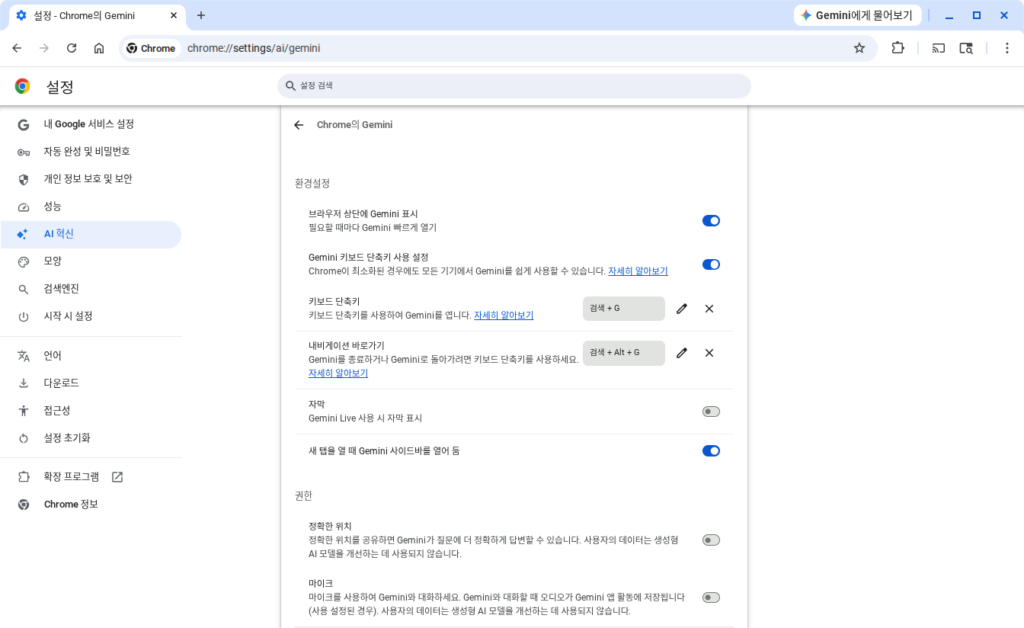
마지막으로 Chrome의 Gemini 관련 설정 변경이 필요하신 경우 [설정 > AI 혁신 > Chrome의 Gemini] 메뉴에서 확인해 주세요. Gemini 표시 여부나 단축키 등을 설정할 수 있습니다.
오늘 소개해 드린 크롬 브라우저의 Gemini 기능들, 여러분의 일상에 어떻게 녹아들지 정말 기대되는데요. 혹시 사용하시면서 ‘이런 기능은 어떻게 쓰지?’ 하는 궁금증이나, 나만의 꿀팁이 생기면 언제든 댓글로 공유해 주세요!