
안녕하세요. 포인투랩 YC 입니다. 오늘은 좀 새로운 시도를 해보았어요. 바로 ChromeOS Flex를 윈도우 PC에 가상으로 설치하는 것을 도전해보았습니다. 이런걸… 도대체 왜 하는지 궁금하시죠? 수업시간에 학생들의 크롬북을 모니터링하고 필요한 콘텐츠만 쏴주는 기능, 그리고 학생들이 본인이 원하는 언어의 자막으로 선생님의 말씀을 실시간 번역해서 볼 수 있는 바로 그 기능, 크롬북의 수업도구 (Class Tools) 이죠. 바로 이 수업도구가 선생님도 크롬북을 사용하셔야한다는 까다로운(?) 조건이 있기 때문입니다. 물론 선생님을 위한 크롬북인 크롬북 플러스를 저희 포인투랩에서 판매하고 있지만 별도의 예산으로 선생님용 디바이스, 특히나 크롬북을 구입하는 것이 쉽지 않은 현실이란 것 저희도 잘 알고 있습니다.. (또르르) 그래서 크롬북을 사용하는 교실 환경에서 선생님의 윈도우 노트북 또는 데스크톱을 활용해 Chromebook의 수업도구를 쓸 수 있는 방법이 없을까? 생각하다 ChromeOS Flex를 가상머신에 설치하는 방법을 떠올리게 되었습니다. 물론 학교에 남는 노트북이 있으시다면 그 노트북에 ChromeOS Flex를 바로 설치하시는게 이 방법 보다는 훨씬 간단할 수 있습니다 ^^; 제가 설치해보고 좀 테스트해본 바로는, 물론 제 데스크톱이 AMD 기반이라 그런 것 같기도 하지만 작업표시줄이 깜빡 거린다거나 하는 이슈들이 조금 있긴 했어요.
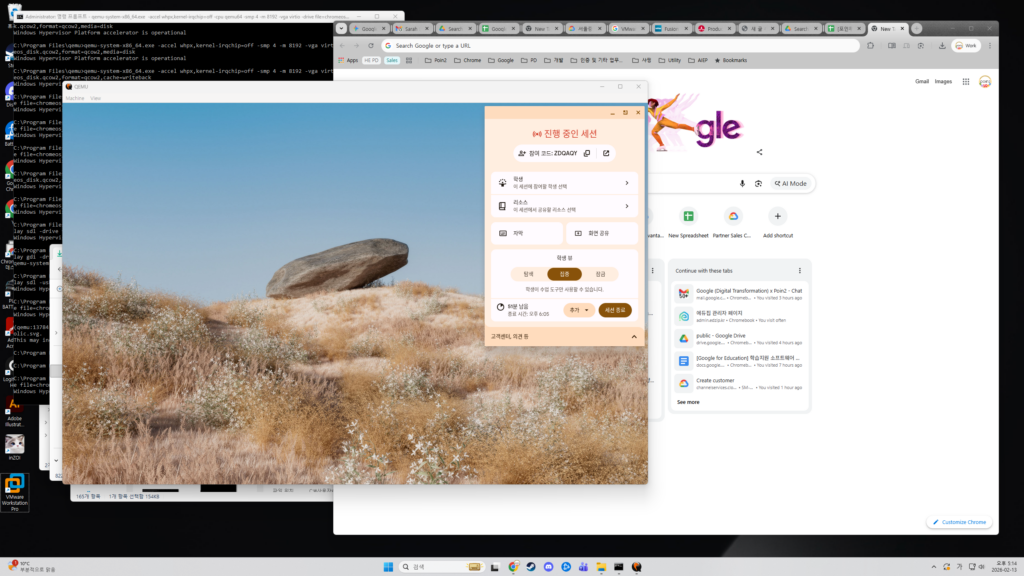
위에 보시는 것 처럼 마치 설치된 프로그램을 돌리는 것 처럼 필요한 때 Chrome OS Flex를 실행시켜 사용할 수 있고, CEU 등록도 가능하여 수업도구도 사용할 수 있었습니다. 다만 가상머신이니만큼 삭제했다 다시 설치하시거나 하면 ChromeOS가 인식하는 기기의 시리얼넘버가 바뀔 수도 있구요 (확실한 정보는 아닙니다) 아직 더 많은 테스트가 필요할 것 같습니다. 그래도 도전해보고 싶으신 분들은, 아래 가이드를 따라주세요.
1. ChromeOS Flex 이미지를 다운받습니다. https://dl.google.com/chromeos-flex/images/latest.bin.zip
2. 다운 받은 파일의 압축을 풀어주시고요, 탐색기로 C:에 들어간 후 C:에 새로운 폴더를 하나 만들어서 해당 파일을 옮겨주세요. (예: c:\chromeosflex)
3. 옮긴 파일의 확장자 (.bin)을 .raw로 변경해줍니다. 그럼 일단 설치파일 준비는 마무리가 되었습니다.
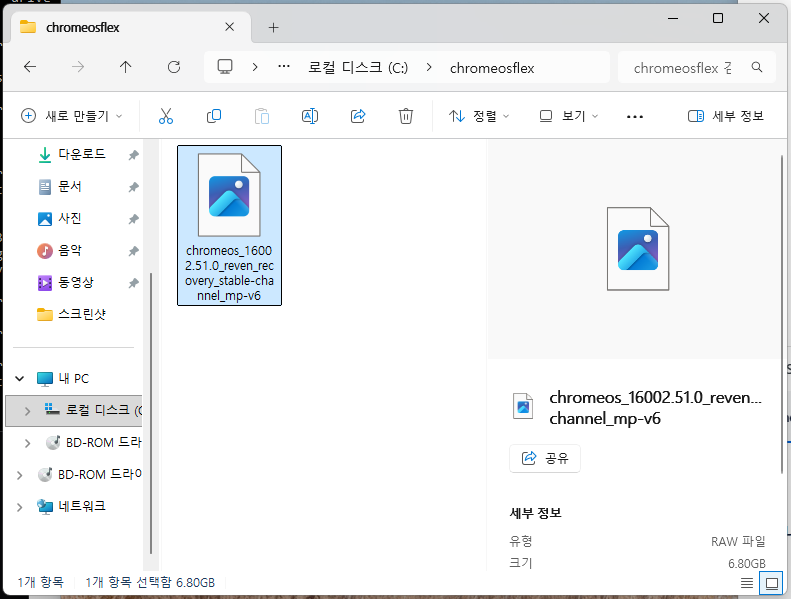
그럼 이제 가상화를 시켜줄 QEMU라는 프로그램을 설치해볼 예정입니다. 저는 이 사이트에 들어가서 (https://qemu.weilnetz.de/w64/) 12월 24일 버전으로 추정되는 qemu-w64-setup-20251224.exe 파일을 다운받고 설치해주었습니다. 설치는 Program Files 폴더의 qemu 폴더로 지정하여 설치되었어요.
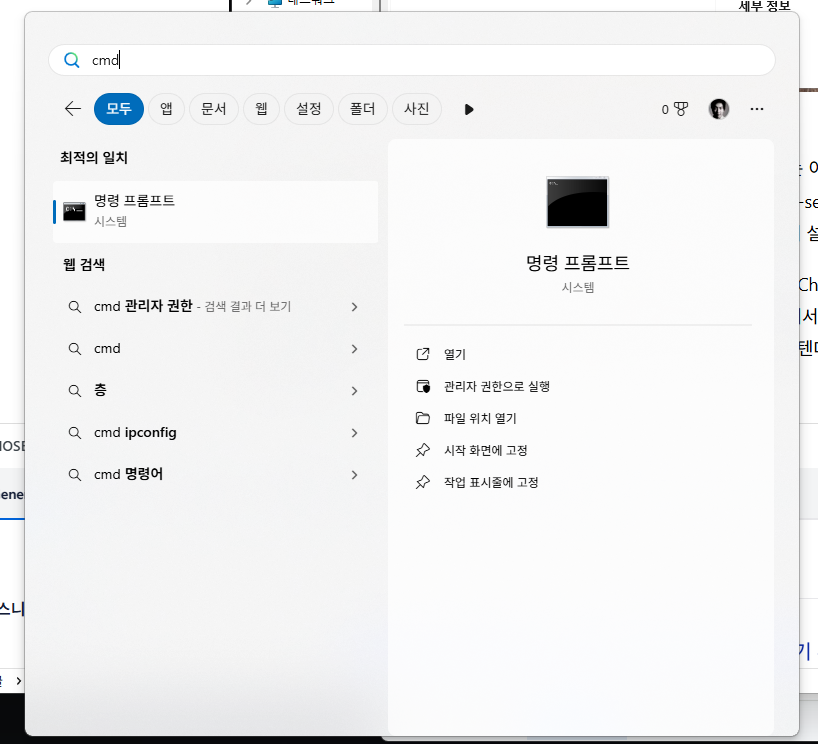
그럼 이제 가상 머신을 만들 수 있는 도구와, 설치 파일이 준비가 되었죠. 이제 ChromeOS Flex를 설치할 수 있는 가상 디스크를 만들 시간입니다. 이제부터 작업은 공포의 까만화면 커맨드쉘에서 이루어질 예정이에요. 윈도우키를 눌러 메뉴를 열고 “cmd”라고 입력하시면 명령프롬프트라는 프로그램이 뜰텐데요, 우클릭해서 관리자 권한으로 실행시켜주세요. (또는 우측에 “관리자 권한으로 실행” 옵션이 보이실거에요.
그리고 qemu가 설치된 폴더로 이동해줄겁니다. 기본적으로 c:\Users\사용자명 폴더에 들어와있을텐데, cd ..\.. 를 입력해 루트 디렉토리로 간 후 cd Program Files\qemu 라고 입력해 qemu 폴더로 들어가주겠습니다. 여기서 옆에서 누군가 보고있다? 그럼 dir이라고 쳐서 뭔가 멋진 작업을 하고있는 척을 해주면 더 좋습니다. (개발력 ++)
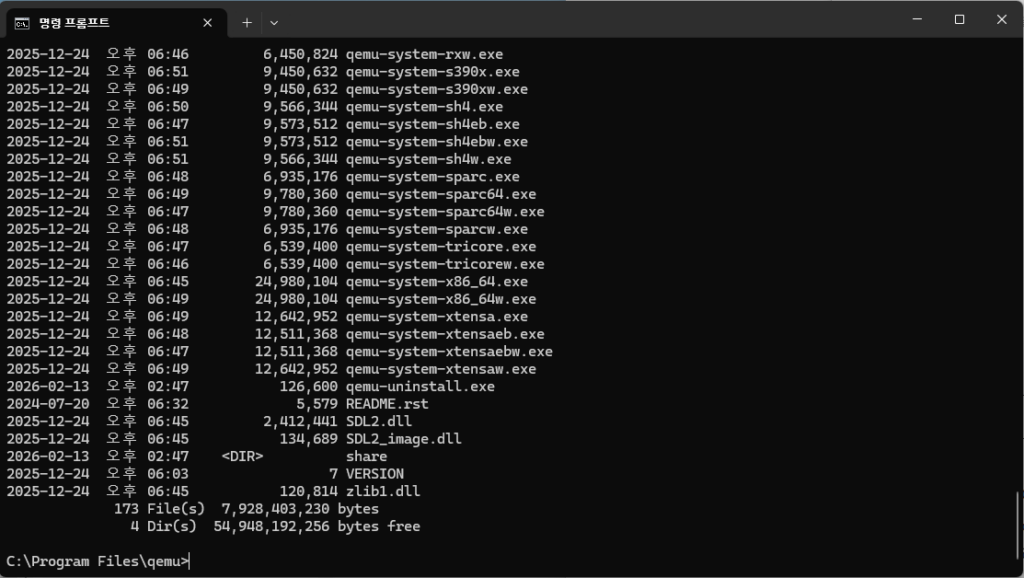
이제 가상 qemu 폴더 안에 가상 드라이브를 만들어줄거에요. ChromeOS Flex는 최소 16GB의 디스크 용량을 필요로 하기 때문에 저는 24GB로 만들기로 하였습니다.
qemu-img create -f qcow2 chromeos_disk.qcow2 24G위의 명령어를 통해 chromeos_diesk.qcow2 라는 24GB의 가상 디스크가 생성 됩니다.
이제 위의 디스크에 ChromeOS Flex를 설치할 차례입니다. 저는 AMD 프로세서 기반의 PC를 사용하고 있어 다음과 같은 명령어를 입력해주었어요.
qemu-system-x86_64.exe -accel whpx,kernel-irqchip=off -m 8192 -vga virtio -drive file=c:\chromeosflex\chromeos_16002.51.0_reven_recovery_stable-channel_mp-v6.raw,format=raw,media=disk -drive file=chromeos_disk.qcow2,format=qcow2,media=disk뭔가 길고 어려워보이지만 다음과 같이 분석할 수 있습니다.
qemu-system-x86-64.exe (qemu 에뮬레이터 실행)
-accel whpx,kernel-irqchip=off (그래픽 하드웨어 가속 사용 관련)
-m 8192 (메모리 8GB)
-vga virtio (그래픽 드라이버 설정)
-drive file ~~~ (ChromeOS Flex 설치 파일 위치. *팁: c:\chrome까지 치고 탭을 누르시면 나머지 부분은 자동 입력 됩니다)
-drive file=chromeos_disk.qcow2 (설치 될 가상 드라이브 지정)
만약 Intel 기반의 PC를 사용하고 계신다면 명령어가 달라집니다. 다른 부분은 그대로 두고 그래픽 가속 설정만 hax로 바꿔주시면 될거에요.
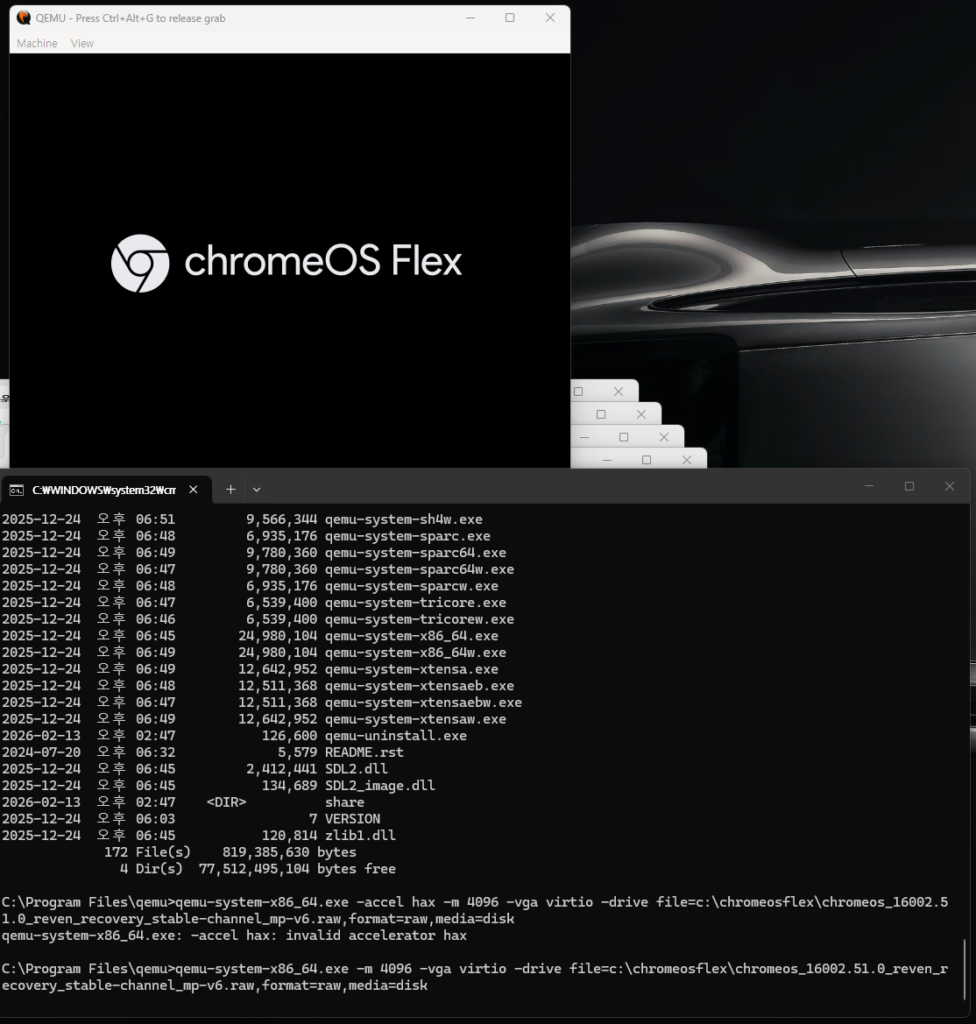
qemu-system-x86_64.exe -accel hax -m 8192 -vga virtio -drive file=c:\chromeosflex\chromeos_16002.51.0_reven_recovery_stable-channel_mp-v6.raw,format=raw,media=disk -drive file=chromeos_disk.qcow2,format=qcow2,media=disk그럼 이제 새로운 창이 열리면서 조금 기다리면 ChromeOS Flex 부팅 로고가 나타나구요 마치 ChromeOS Flex USB드라이브를 PC에 꽂고 부팅한 것 처럼 OS 설치를 원하는지 묻는 창이 나타납니다. 참고로 가상 OS 창 위로 마우스를 가져가면 마우스 커서가 그 안에 갇혀버리는데요, Ctrl + Alt + G를 눌러주면 꺼내올 수 있습니다. 창 크기를 적당한 사이즈로 키워주세요.
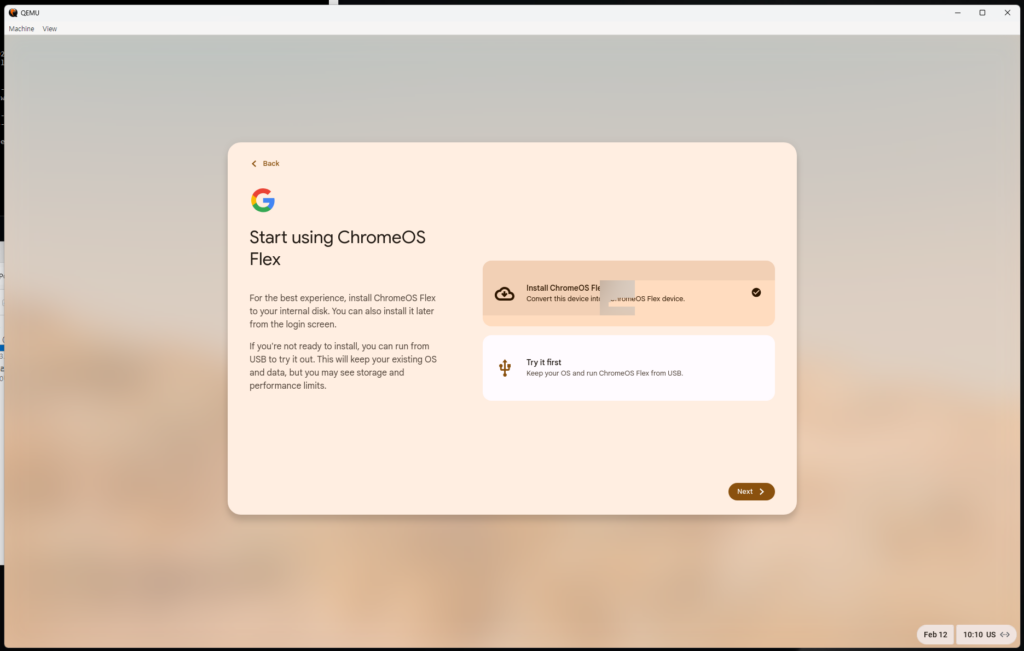
이제 설치를 진행해봐야겠죠? 아래와 같이 Start using ChromeOS Flex라는 창에서 Install ChromeOS Flex 버튼을 누르고, 10분 정도 기다리면 설치가 완료 됩니다. 그리고 설치 완료 후 1분이 지나면 VM이 꺼지면서 창이 꺼질거에요.
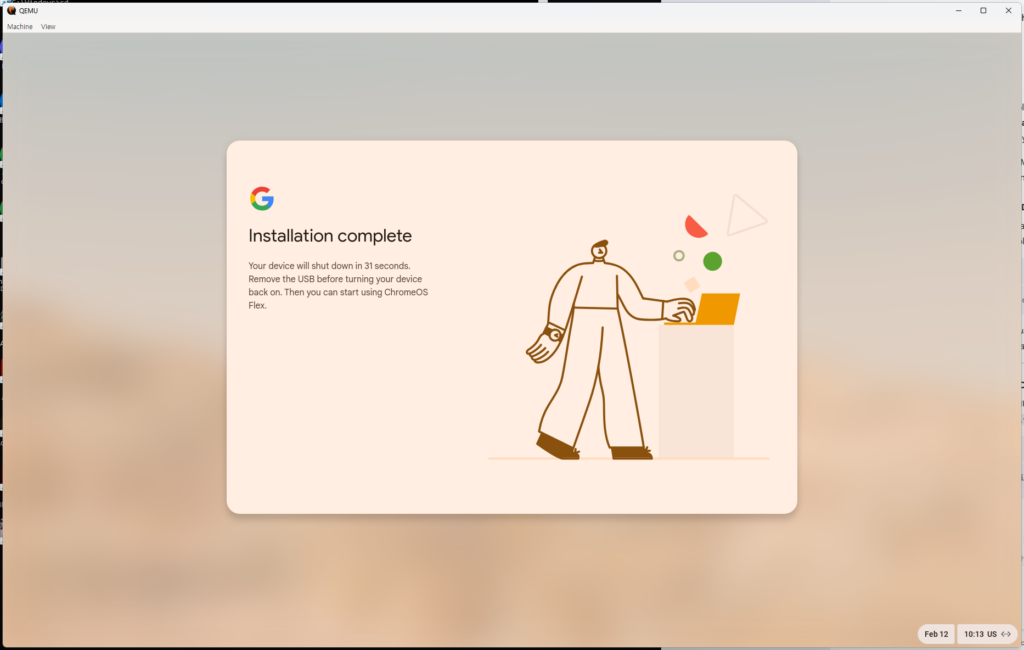
이제 아까 만들어둔 가상의 드라이브에 OS 설치가 완료되었으니 앞으로는 설치파일을 가져올 필요는 없고, 해당 드라이브로 부팅을 해주면 되는데요, 다음 명령어를 입력해주세요.
qemu-system-x86_64.exe -accel whpx,kernel-irqchip=off -m 8012 -vga virtio -drive file=chromeos_disk.qcow2,format=qcow2,media=disk그럼 다시 까만 새 창이 나오고, 조금 기다리면 ChromeOS Flex 로고가 나오면서 부팅이 완료됩니다. 첫 부팅이니만큼 OS화면에 진입하자 저는 업데이트를 한번 시키더라구요.
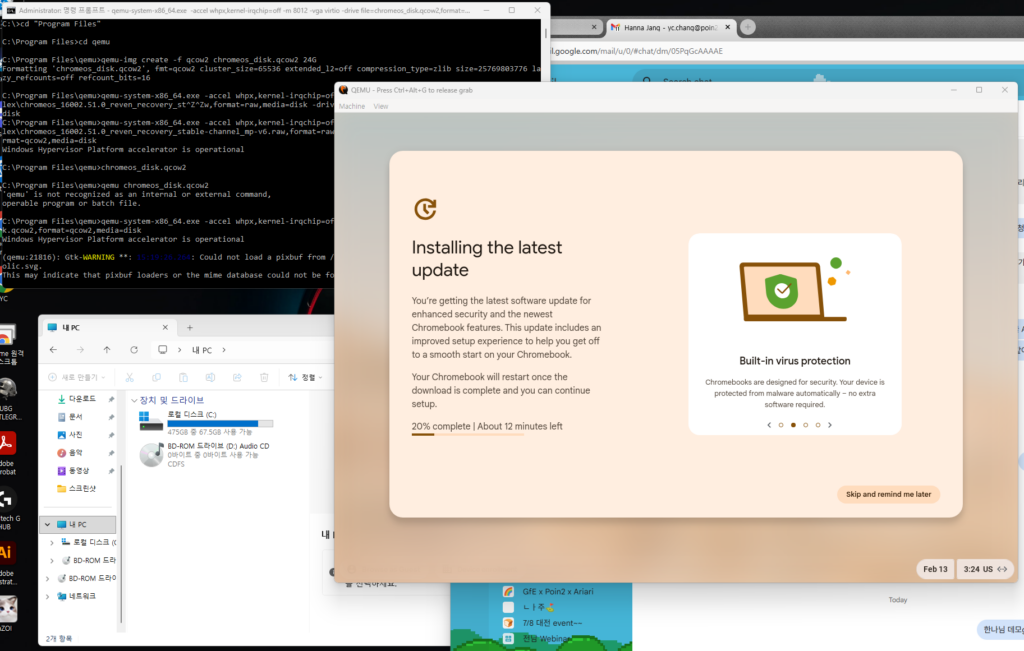
그리고 이 고생을 하는 이유가 바로 수업 도구 때문이였죠. 그래서 저는 수업도구를 사용하기 위한 두가지 조건 (Google Workspace for Education Plus, CEU) 중 하나인 CEU 등록을 시도해보았습니다.
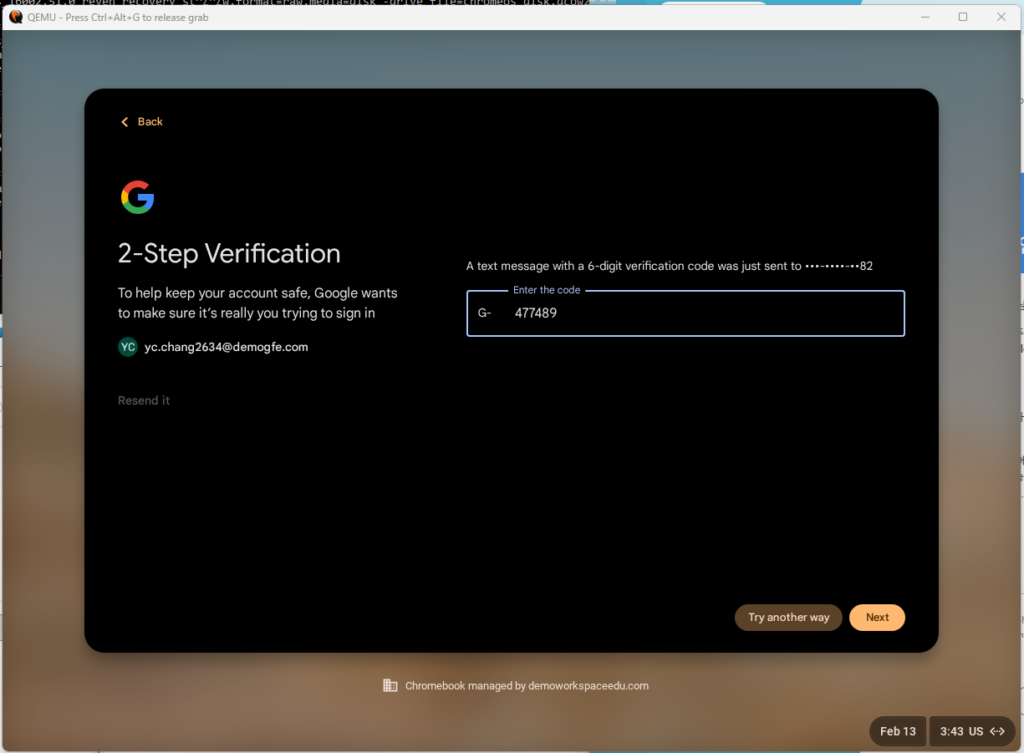
위의 이미지 하단에 보이는 것 처럼 CEU 등록도 잘 되었습니다. 그럼 로그인도 해보고, Class Tools도 실행해봐야겠죠?
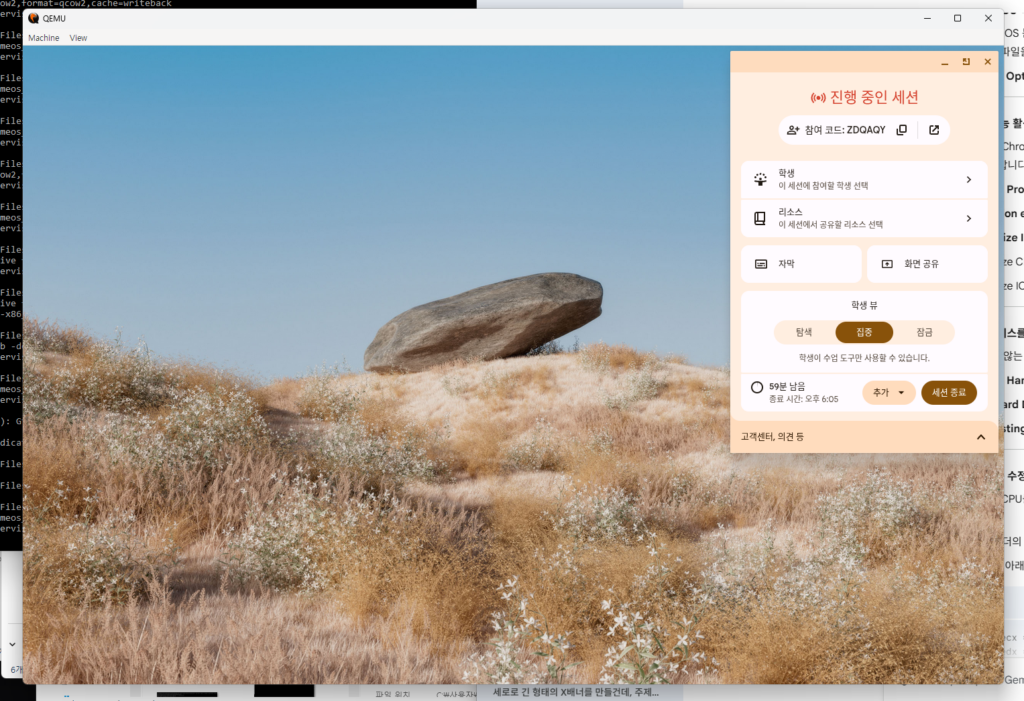
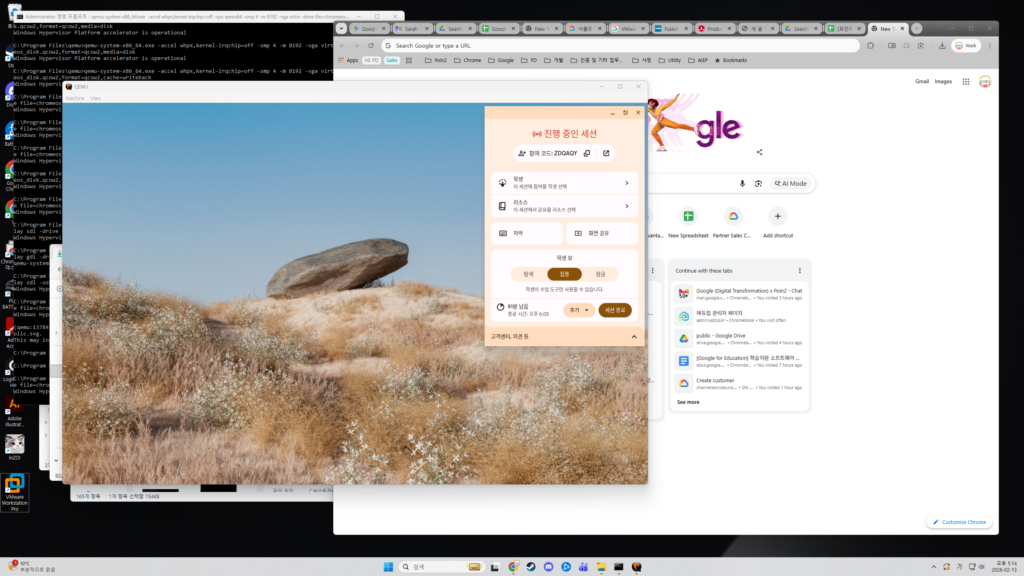
보시는 것 처럼 아주 잘 실행이 되었지만… 안타깝게도 저는 화면 구성 요소들이 자꾸 사라지거나 깜빡거리는 문제가 발생하였어요. 아무래도 AMD 기반 가상화에서 나오는 호환성문제가 아닌가 싶더라구요. 제가 직접 테스트해보지 않았지만 인텔 기반의 데스크톱에서는 훨씬 잘 실행이 될 것으로 예상을 하고 있습니다.
이제 남은 부분은 최적화인데요, 저는 Gemini의 도움을 많이 받았어요. Gemini를 Thinking모드로 놓고, 제가 하고자 하는 작업에 대해 설명하고 위의 명령어를 붙여 넣고 성능에 대한 최적화를 요청하였습니다. 물론 명령어가 바뀔 때마다 부팅이 안될 때도 있었고, 성능이 떨어질 때도 있었어요. 우리 모두 사용하는 PC 환경이 다르기 때문에 많은 시도를 해보시고 나에게 가장 맞는 명령어를 찾아가시면 좋을 것 같습니다. 혹시 모르니 참고용으로, 현재까지 제가 가장 좋은 성능을 봤던 명령어는 다음과 같습니다.
qemu-system-x86_64.exe -accel whpx,kernel-irqchip=off -cpu qemu64 -smp 4 -m 8192 -vga virtio -drive file=chromeos_disk.qcow2,format=qcow2,cache=writeback
오늘은 크롬북을 내 윈도 PC로 가져오는 가상 머신에 Chrome OS Flex 설치를 한번 해보았습니다. 아무래도 가상화다 보니 호환성 이슈도 있고 기대만큼 성능이 나오진 않는 것 같아 조금 아쉬웠지만 조금 더 연구해본다면 수업시간에 Class Tools 운영 용으로 충분히 쓸 수 있지 않을까 란 생각이 들었습니다. 도전 정신이 투철하신 선생님들은 꼭 도전해보시면 좋을 것 같습니다. 그리고 만약 정말 잘 된다, 나는 이걸 쓸 수 있을 것 같다, 가상화로 수업시간에 쓸 것이다! 싶으신 분들께선 저희에게 연락 주시면 CEU를 할인가로 제공해드리겠습니다 ^^;; 그럼 많은 선생님들의 연락을 기다려보겠습니다. 긴 글 읽어주셔서 감사합니다. 다음 포스트로 만나요!!

조금 더 직관적으로 vmware나 Virtual Box에서 설치하는 방법은 없을까요?
시도를 안해본건 아닌데 성공하진 못했습니다. 더 열심히 방법을 찾아보겠습니다 ^^;
감사합니다^^